How to · 사용법
설치부터 단축키까지, 1분이면 충분합니다.

피자클립🍕튜토리얼
-
Applications 폴더로 드래그
다운로드한
.dmg를 열고 pizzaClip 아이콘을 응용 프로그램(Applications) 폴더로 끌어다 놓으세요.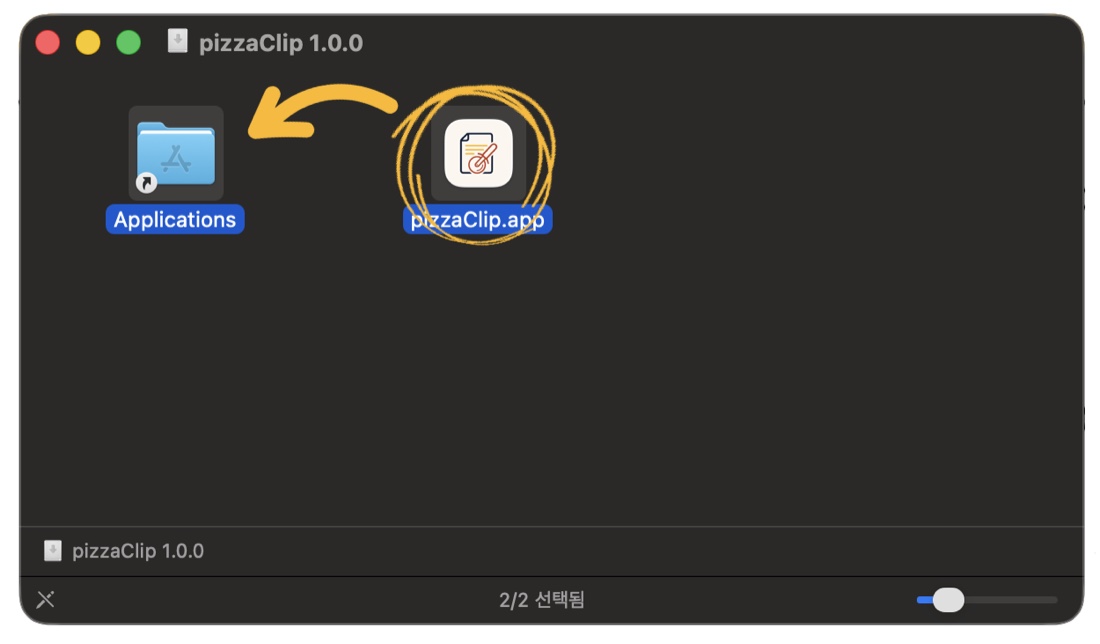
-
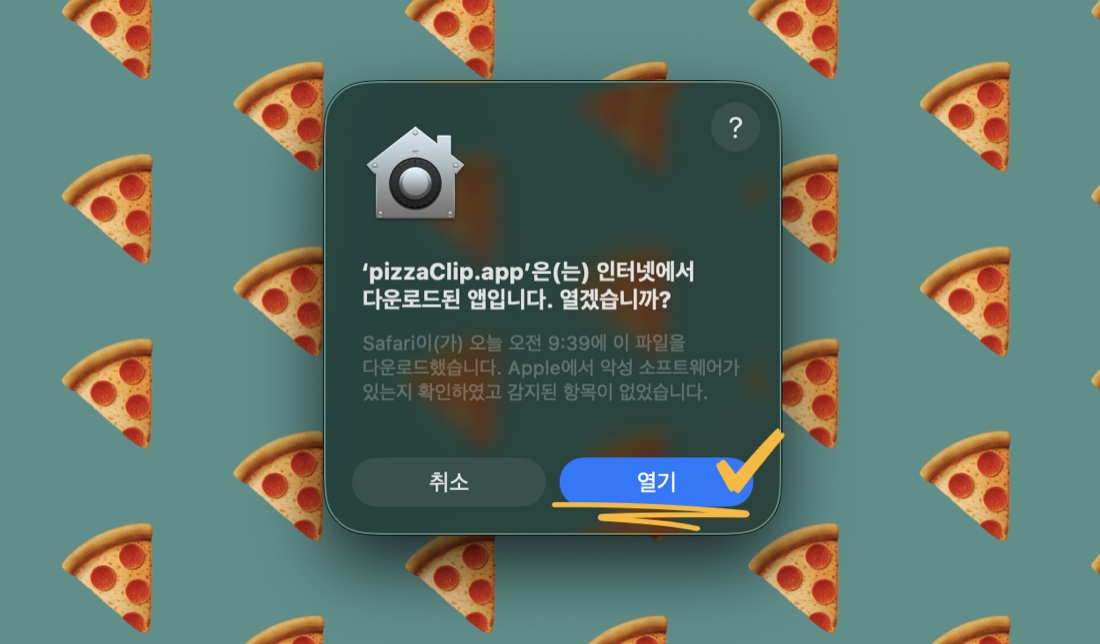
처음 한 번, ‘열기’ 클릭
설치 후 처음 실행하면 확인 창이 떠요. 개발자 서명 + 애플 공증이 된 앱이라 안전합니다. 열기를 누르면 끝.
-
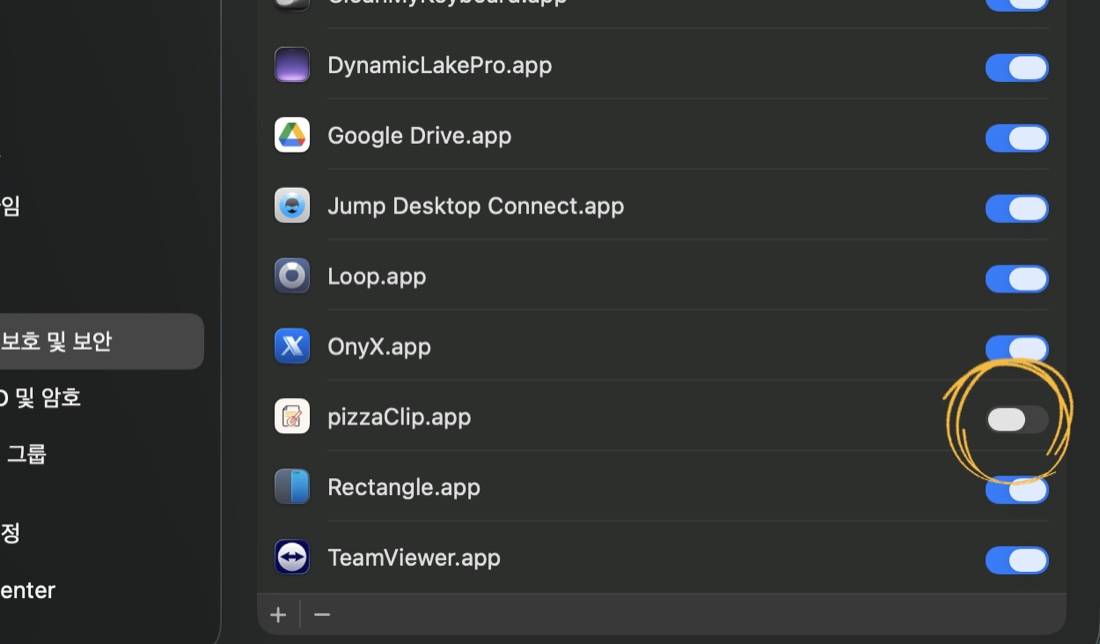
손쉬운 사용(Accessibility) 권한 켜기
붙여넣기(⌘V)를 대신 눌러주려면 권한이 필요해요. 시스템 설정 → 개인정보 보호 및 보안 → 손쉬운 사용에서 pizzaClip 스위치를 켜주세요.
눈으로 보는 pizzaClip
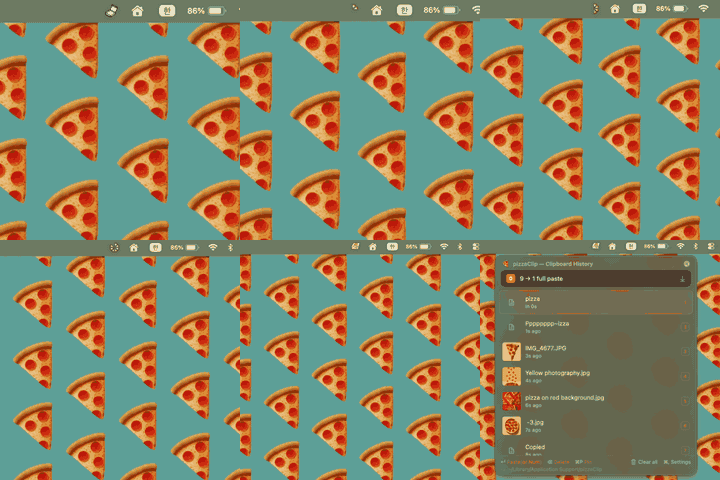
메뉴바 피자가 차오릅니다
복사한 게 쌓일수록 메뉴바 아이콘이 한 조각씩 늘어나요. 지금 몇 개나 담겼는지 한눈에 보여요.
이런 것도 돼요
- 전체 순차 붙여넣기 — 팝업에서 0을 누르면 9번부터 1번까지 한 번에 차례로 붙습니다. 여러 항목을 양식에 채울 때 편해요.
- 한/영 전환 — 설정에서 켜면 오른쪽 ⌘ 키만 톡 눌러 한국어 ↔ 영문 입력을 전환할 수 있어요.
- 🍕 이스터에그 — 클립보드에 정확히 “pizza” 또는 “피자”를 복사하면… 직접 확인해 보세요.
자주 묻는 질문
- 유료인가요?
- 아니요, 완전 무료입니다. 광고도 결제도 없어요.
- 어떤 Mac에서 쓸 수 있나요?
- macOS 13(Ventura) 이상이면 Intel·Apple Silicon 모두 동작합니다. 유니버설 바이너리예요.
- 왜 손쉬운 사용 권한이 필요한가요?
- 선택한 항목을 대신 붙여넣기(⌘V) 해주려면 키 입력 권한이 필요합니다. 권한을 안 줘도 클립보드에 담기는 것까지는 동작해요.
- 복사한 내용이 어디로 전송되나요?
- 전송되지 않습니다. 모든 기록은 내 Mac 안에만 저장되고 외부 서버로 나가지 않아요.
- 업데이트는 어떻게 되나요?
- 앱이 자동으로 새 버전을 확인하고 알려줍니다. 직접 다시 받을 필요 없어요.